スマホの写真をコンビニで印刷する方法 セブン・ローソン・ファミマの手順と料金
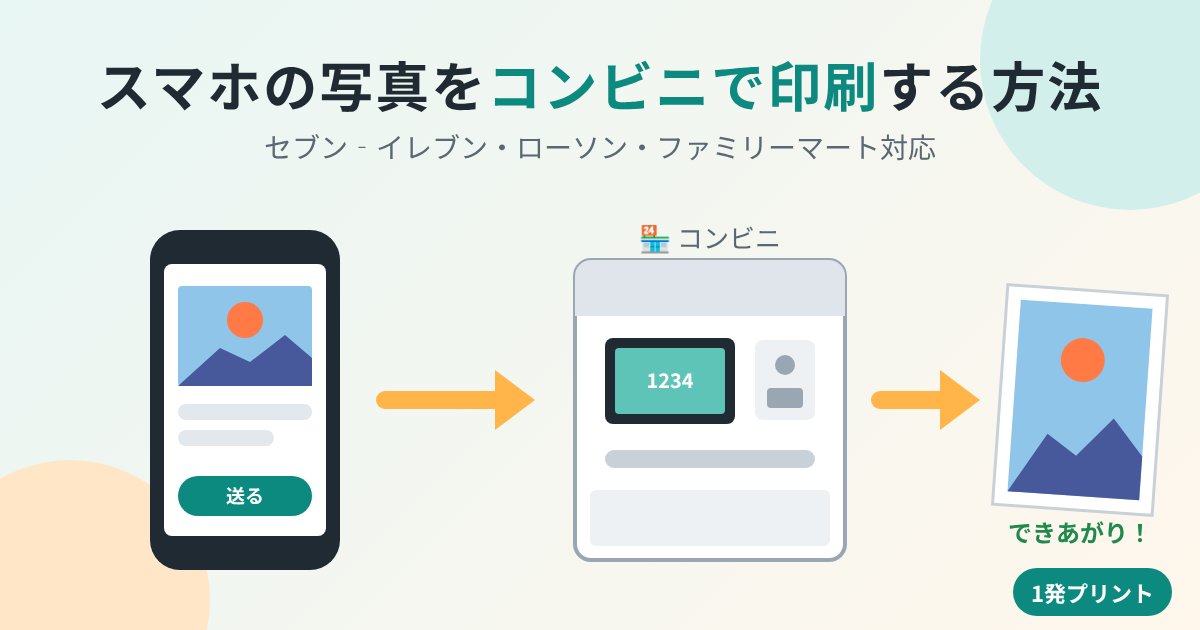
家にプリンターがなくても、スマホの写真は近くのコンビニで1枚から印刷できます。でも、はじめてだと「どのアプリを使うの?」「コピー機のどこを押せばいいの?」と迷いますよね。
この記事では、セブン‐イレブンと、ローソン・ファミリーマート・ミニストップでの印刷のしかたを、図を使って順番に説明します。料金の目安や、写真の端が切れないようにするコツも紹介します。
コンビニ印刷は「2つのグループ」に分かれる
コンビニのコピー機(マルチコピー機)は、お店によって作っている会社が違います。会社が違うと、使うアプリや操作のしかたも変わります。まずは、行くお店がどちらのグループかを確かめましょう。
🟧 セブン‐イレブン
コピー機:富士フイルムビジネスイノベーション製
- 使うアプリ:「かんたんnetprint」「netprint」「セブン‐イレブン マルチコピー」など
- 支払い:現金またはnanaco
🟦 ローソン・ファミリーマート・ミニストップ
コピー機:シャープ製
- 使うアプリ:「ネットワークプリント」「ファミマ
ネットワーク プリント」「PrintSmash(プリントスマッシュ)」など - 支払い:コピー機横の機械に現金を入れる
ローソン・ファミリーマート・ミニストップは同じシャープのコピー機なので、どのお店でもほぼ同じ手順で印刷できます。
印刷の流れと、写真の送り方
どのお店でも、大きな流れは同じです。
写真の送り方には、次の2つがあります。
- A:家で予約しておく
アプリから写真をインターネットに登録すると、「予約番号」や「ユーザー番号」がもらえます。お店のコピー機でその番号を入れると、写真が呼び出されます。家でゆっくり写真を選べるので、はじめての方に向いています。 - B:お店でスマホとコピー機を直接つなぐ
コピー機の前で、アプリを使ってWi‑Fiで写真を送ります。会員登録がいらず、その場ですぐ印刷できます。
セブン‐イレブンで印刷する手順
ここでは、会員登録なしで使える「かんたんnetprint」を使う方法(Aの方法)を紹介します。
📲 セブン‐イレブンで使うアプリは、富士フイルムの公式ページからダウンロードできます(iPhone
- アプリで写真を選ぶ
「かんたんnetprint」を開き、印刷したい写真を選びます。 - 用紙のサイズを選ぶ
写真用紙の「L判(Lサイズ)」が、よくある写真の大きさです。ハガキに印刷したいときは「はがき」を選びます。 - 予約番号を控える
登録が終わると、英数字の予約番号が表示されます。スクリーンショットを撮っておくと安心です。 - お店のコピー機で番号を入れる
コピー機の画面で「プリント」から「ネットプリント」を選び、予約番号を入れます。アプリに出るQRコードをかざして呼び出すこともできます。 - お金を入れて印刷する
内容と料金を確かめて、現金かnanacoで支払うと印刷が始まります。
ローソン・ファミマ・ミニストップで印刷する手順
シャープのコピー機があるお店では、「ネットワークプリント」アプリ(ファミリーマートなら「ファミマ
- アプリで写真を登録する
アプリを開き、印刷したい写真を選んで登録します。用紙のサイズ(L判、2L判、はがき など)もここで選びます。 - ユーザー番号かQRコードを控える
登録が終わると、ユーザー番号やQRコードが表示されます。 - お店のコピー機で呼び出す
コピー機の画面で「ネットワークプリント」を選び、ユーザー番号を入れるか、QRコードをコピー機の読み取り部分にかざします。 - 写真を選んで、お金を入れて印刷する
印刷する写真と枚数を選び、表示された料金をコピー機横の機械に入れると印刷できます。
料金の目安
写真の印刷は、1枚数十円からできます。おもなサイズの料金の目安は次のとおりです(カラー・1枚あたり・税込)。
| サイズ | セブン‐イレブン | ローソン・ファミマ |
|---|---|---|
| L判(写真用紙) | 40円 | 30円 |
| 2L判(写真用紙) | 100円 | 80円 |
| はがき | 60円 | 70円 |
2026年11月時点で、各社の公式サイトなどをもとにまとめた目安です。ミニストップの料金や、証明写真・シール紙などの料金は、お店やサービスによって違います。料金は変わることがあるので、最新の情報は各社の公式サイトやコピー機の画面で確かめてください。
写真の端が切れないようにするコツ
コンビニで写真を印刷すると、「頭の上が少し切れた」「横の人が欠けた」ということがあります。これは、スマホの写真と、L判やハガキの形(縦と横の比率)が違うためです。形が合わない分は、コピー機が自動で切り取ったり、白いすき間を入れたりして合わせます。
写真を1枚も切らずに残したいときは、印刷する前に、L判やハガキの形に合わせて余白をつけた画像を作っておくのが確実です。無料ツール「ちょうどいい余白プリント」なら、写真を選んで用紙のサイズを決めるだけで、余白付きの画像が作れます。画像はインターネットに送られず、お使いのスマホやパソコンの中だけで処理されます。
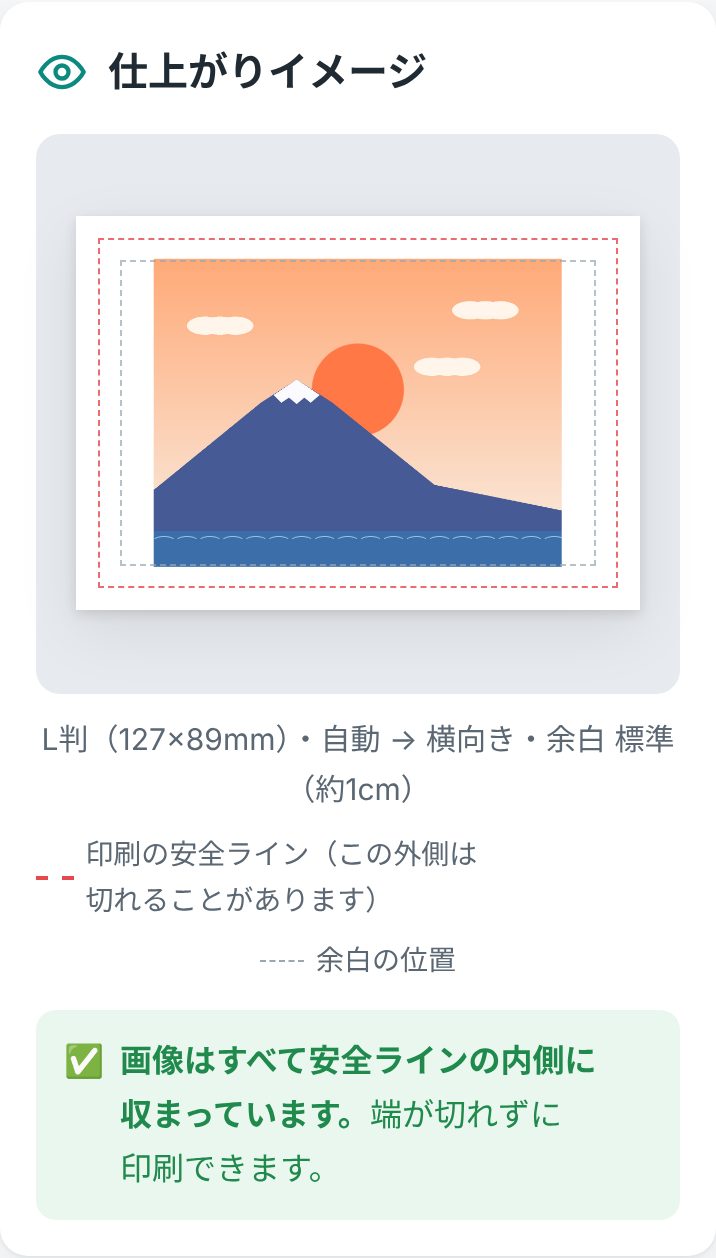
作った画像を「コンビニ印刷用に画像を保存」で保存して、この記事の手順どおりにアプリから送れば完成です。コピー機で用紙を選ぶときは、ツールで選んだのと同じサイズ(L判ならL判)を選んでください。
写真を選ぶだけで、L判やハガキにぴったりの余白をつけます
ちょうどいい余白プリントを使ってみる持ち物と、失敗しないためのポイント
- 番号は控えておく
予約番号やユーザー番号は、コピー機の前でアプリを開き直さなくてもいいように、スクリーンショットやメモで残しておきましょう。 - 小銭を用意する
コピー機によっては、使えるお金の種類が決まっています。10円玉や100円玉があるとスムーズです。 - 写真を預けておける期間に注意
家で予約した写真は、決められた期間を過ぎると消えます。期間はアプリによって違うので、早めに印刷しに行きましょう。 - 何枚かの写真を1枚にまとめると安くなる
L判1枚に写真を4枚並べれば、1枚分の料金で小さな写真が4枚できます。無料ツール「写真ならべプリント」で、並べた画像をかんたんに作れます。 - まずは1枚だけ印刷してみる
色や切れ方を確かめてから残りを印刷すると、むだになりません。 - 大事な写真は暗証番号をつける
アプリによっては、番号を知っている人なら誰でも印刷できるしくみです。家族の写真などは、暗証番号を設定できるアプリを使うと安心です。
まとめ
スマホの写真は、アプリで送ってコンビニのコピー機で呼び出すだけで、1枚から気軽に印刷できます。セブン‐イレブンと、ローソン・ファミリーマート・ミニストップでは使うアプリが違うので、行くお店に合わせて選びましょう。
写真の端が切れるのが心配なときは、印刷する前に余白をつけた画像を作っておくのがいちばん確実です。年賀状に使うときは、「年賀状やハガキに写真を印刷すると端が切れるのはなぜ?」もあわせて読んでみてください。
コンビニ印刷でも、写真の端が切れない
無料で使ってみる