年賀状やハガキに写真を印刷すると端が切れる・白いフチが出るのはなぜ? きれいに印刷するコツ
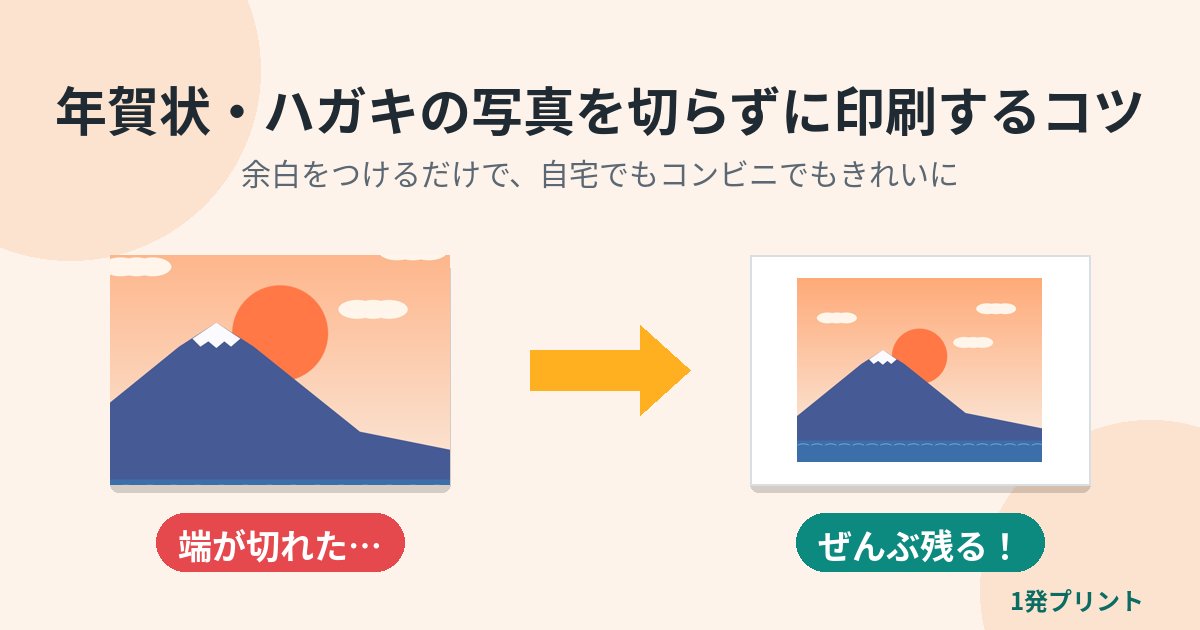
年賀状に家族の写真を印刷したら、頭の上が切れてしまった。コンビニで印刷したら、まわりに白いフチが出てしまった――。ハガキへの写真印刷では、こんな「思っていたのと違う」がよく起こります。
この記事では、端が切れたり白いフチが出たりする理由と、写真の大事なところを切らずにきれいに印刷するコツを、むずかしい言葉を使わずに説明します。
端が切れる・白いフチが出る2つの理由
理由1:プリンターは用紙のいちばん端に印刷できない
家庭用のプリンターの多くは、用紙を送るしくみの関係で、紙のいちばん外側(機種によって違いますが、だいたい5mmほど)にはインクをのせられません。そのため、写真を用紙いっぱいに配置して普通に印刷すると、外側の部分は印刷されず、白いフチになったり、写真の端が欠けたりします。
コンビニのマルチコピー機でも同じで、ハガキに印刷すると四方に白いフチが出ることがあります。
理由2:「フチなし印刷」は写真を少し大きくして印刷している
「フチなし印刷」に対応したプリンターなら、白いフチを出さずに印刷できます。ただしこれは、写真を用紙より少しだけ大きく拡大し、紙の外にはみ出させて印刷するしくみです。はみ出した部分は印刷されないので、写真の端ギリギリにある顔や文字が切れてしまいます。
どれくらいはみ出すかはプリンターによって違いますが、写真の外側がぐるりと少しずつ切れると考えてください。
いちばん確実なのは「余白をつけて印刷」
写真を1枚も切らずに残したいなら、最初から写真のまわりに均等な余白をつけておくのがいちばん確実です。プリンターが印刷できない外側の部分より内側に写真を収めれば、どのプリンターでも、コンビニでも、端が切れません。
白い余白は、額縁のように写真を引き立ててくれる効果もあります。余白の部分に「あけましておめでとうございます」などの手書きのひとことを添えるのもおすすめです。
1発プリントでハガキ用の画像を作る手順
無料ツール「ちょうどいい余白プリント」を使えば、写真を選ぶだけで、ハガキの大きさにぴったり合った余白付きの画像が作れます。画像はインターネットに送られず、お使いのスマホやパソコンの中だけで処理されるので安心です。
- 写真を選ぶ
「画像・写真を選ぶ」ボタンから、印刷したい写真を選びます。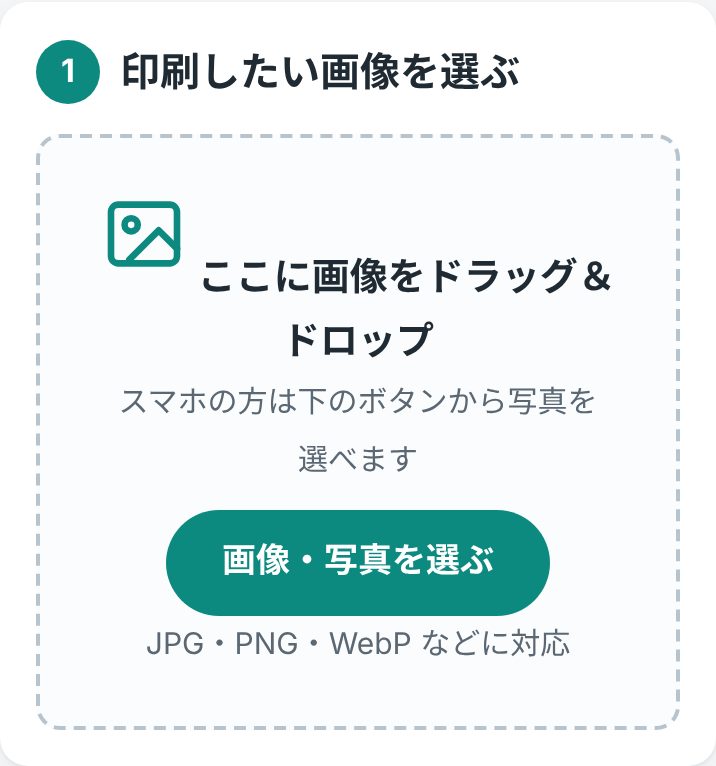
- 用紙で「ハガキ」を選ぶ
用紙の向きは「自動」のままでOK。写真に合わせて縦か横かを決めてくれます。余白は「標準(約1cm)」がおすすめです。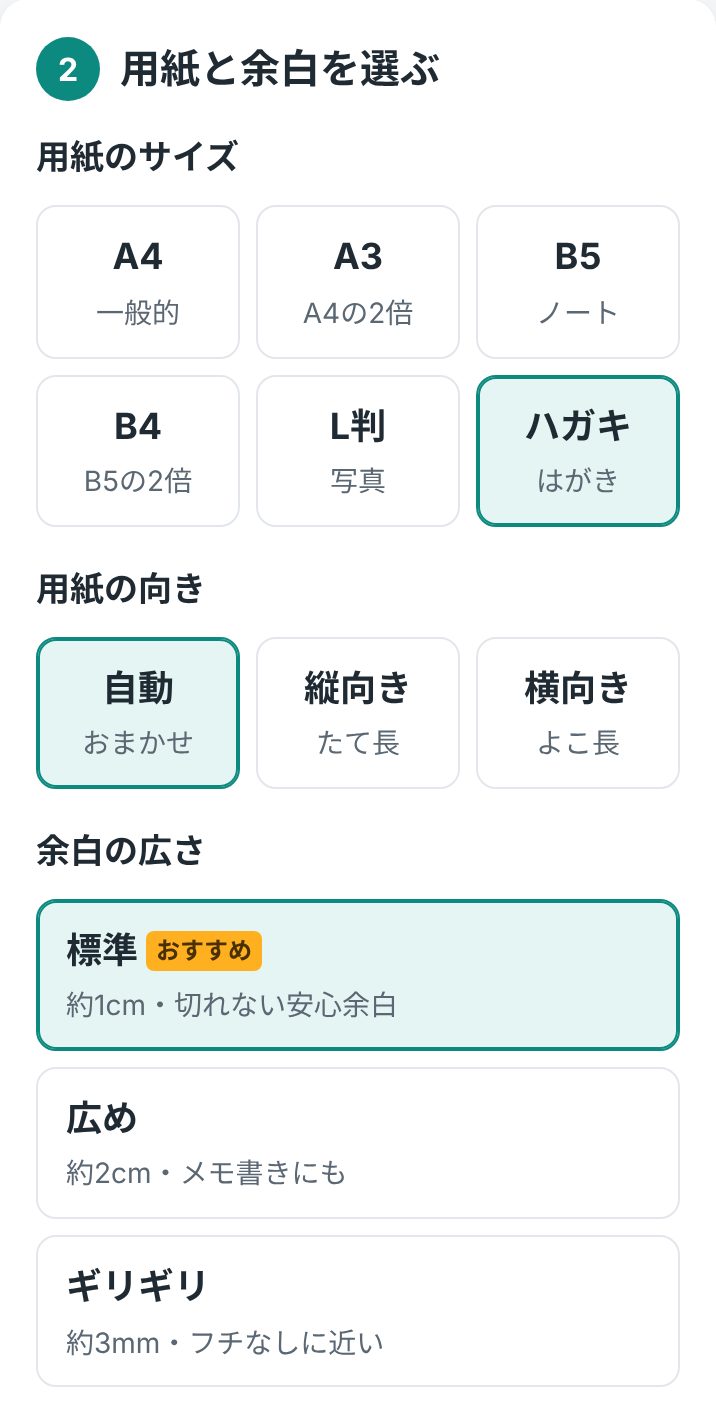
- 仕上がりイメージを確かめる
赤い点線(印刷の安全ライン)の内側に写真が収まり、緑色の「端が切れずに印刷できます」が出ていればOKです。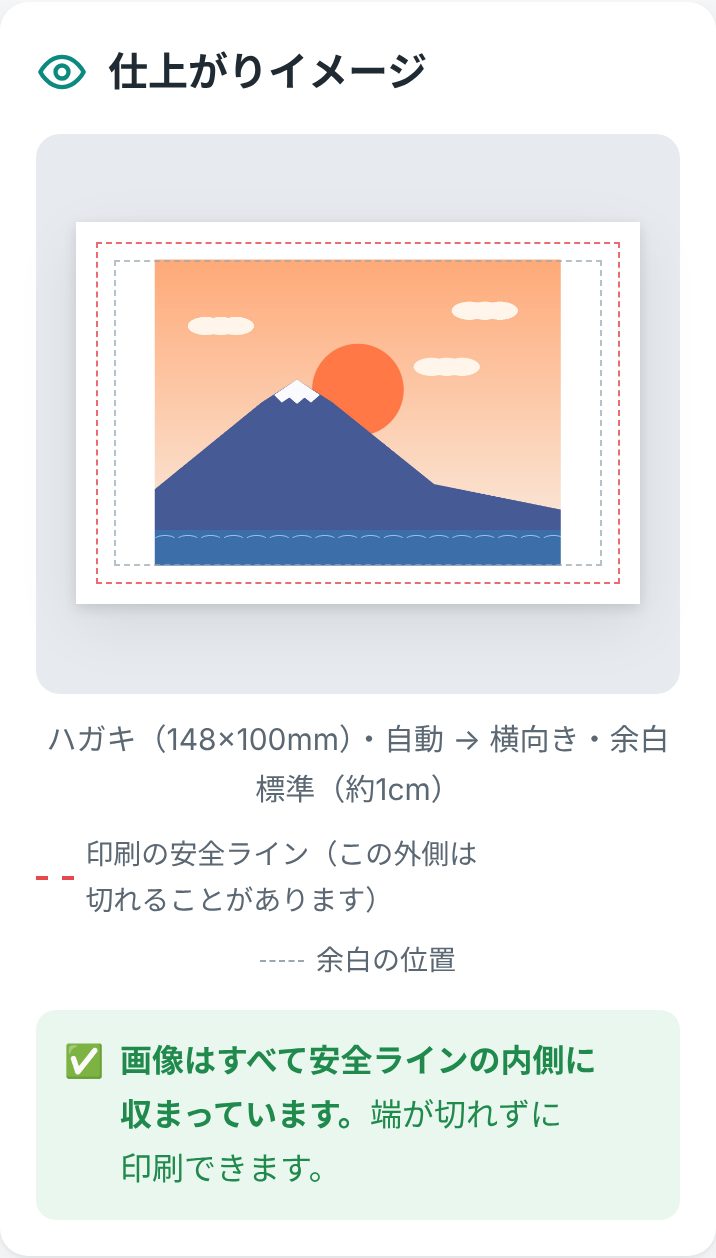
- 印刷する、または保存する
自宅のプリンターなら「このまま印刷する」、コンビニなら「コンビニ印刷用に画像を保存」を押します。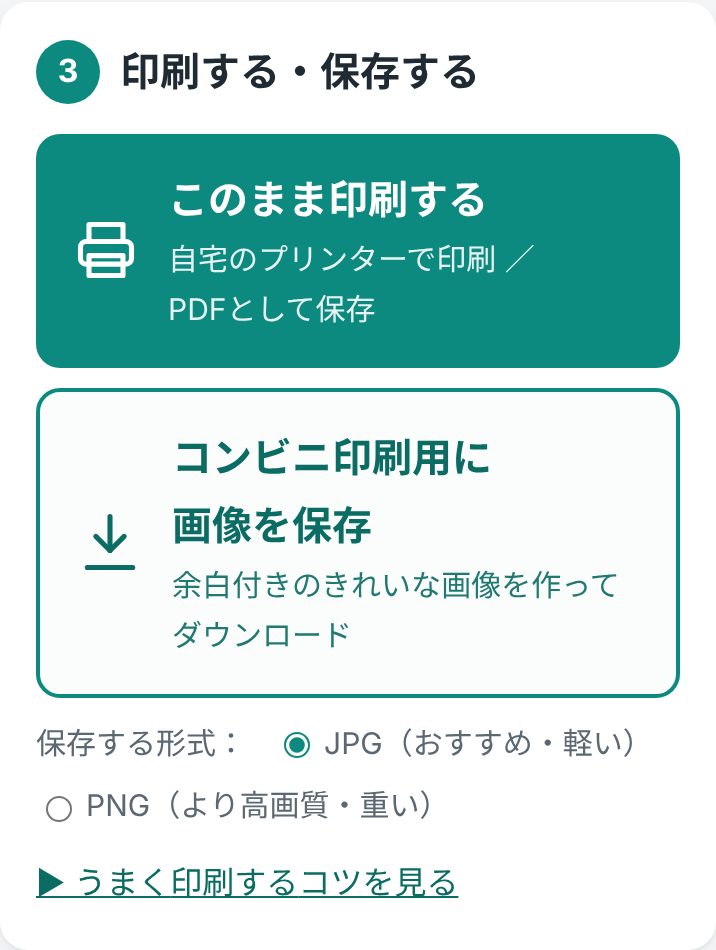
写真を選ぶだけで、ハガキにぴったりの余白をつけます
ちょうどいい余白プリントを使ってみる自宅のプリンターで印刷するときのコツ
- 印刷の設定で、用紙サイズを「はがき」にする
ここがA4のままだと、大きさがずれて印刷されます。 - 倍率は「100%」(実際のサイズ)を選ぶ
うまくいかないときは「用紙に合わせる」でも大丈夫です。 - 用紙の種類も合わせる
インクジェット紙の年賀はがきなら「インクジェットはがき」、写真用の年賀はがきなら「写真用はがき」を選ぶと、色がきれいに出ます。 - ハガキの向きと表裏を確かめる
宛名面に写真を印刷してしまう失敗はよくあります。最初の1枚は、ハガキと同じ大きさに切った普通紙で試し刷りすると安心です。
コンビニで印刷するときのコツ
自宅にプリンターがなくても、コンビニのマルチコピー機でハガキに印刷できます。スマホの写真を印刷するときは、各コンビニのネットプリント用アプリなどから画像を送り、店頭のコピー機で印刷します。
- 保存した余白付きの画像を、そのまま印刷するだけ
1発プリントで作った画像は、最初から余白がついているので、コピー機で白いフチが出ても写真は切れません。 - 用紙は「はがき」を選ぶ
A4などの普通紙を選ぶと、大きさが合いません。 - 料金の目安
セブン‐イレブンのネットプリントでは、ハガキのカラー印刷は1枚60円ほどです(2026年時点の目安)。料金は変わることがあるので、最新の情報は各社の公式サイトでご確認ください。 - 年賀はがきに印刷したいとき
コンビニによって、自分で持ってきたハガキに印刷できるかどうかが違います。決められた種類のハガキなら持ち込んで印刷できるお店もあれば、お店に用意された用紙にしか印刷できないお店もあります。お店の案内を確認してから出かけましょう。
アプリの使い方やコピー機の操作は、「スマホの写真をコンビニで印刷する方法」でくわしく説明しています。
きれいに仕上がる写真の選び方
- 大事なもの(顔など)は真ん中寄りの写真を選ぶ
端のほうに顔がある写真は、少しの切れでも目立ちます。 - ハガキの形に近い写真を選ぶ
スマホの写真は横長・縦長のものが多いので、ハガキの形とずれる分だけ余白が広くなります。気になるときは、スマホの写真アプリで少し切り取ってから使うとバランスよく仕上がります。 - 文字を入れるなら、端から1cm以上内側に
写真に文字を入れた画像を印刷するときは、文字を端に寄せすぎないようにしましょう。
まとめ
ハガキに写真を印刷すると端が切れたり白いフチが出たりするのは、プリンターが用紙の端まで印刷できないことと、フチなし印刷が写真を少し大きくして印刷するしくみであることが原因です。
ハガキ以外の書類やPDFで端が切れるときは、「印刷すると端が切れるのはなぜ? 4つの原因と直し方」も参考にしてください。
写真を切らずに残したいときは、まわりに均等な余白をつけて印刷するのがいちばん確実です。今年の年賀状は、ぜひ余白を味方につけて、大切な写真をきれいに届けてくださいね。
年賀状の写真も、切れずにきれいに
無料で使ってみる