印刷すると端が切れるのはなぜ? 4つの原因と直し方(PDF・写真・ブラウザ)
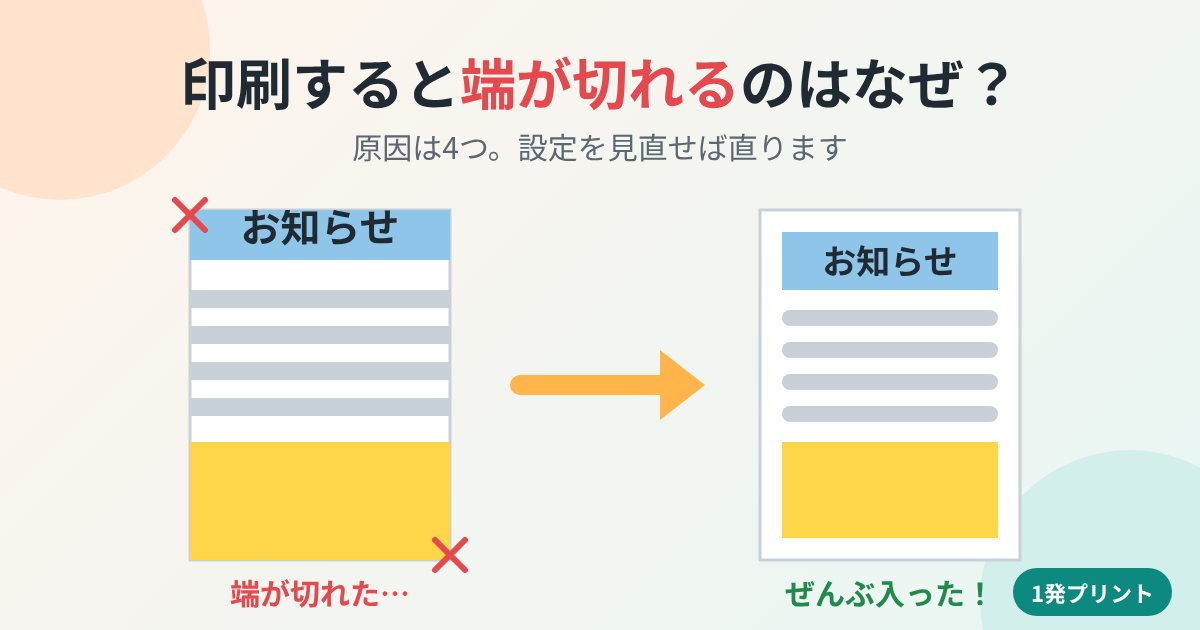
画面ではきちんと見えているのに、印刷したら上の見出しが切れていた。表の右はしが入っていなかった。写真の頭が欠けていた――。印刷で端が切れるトラブルは、とてもよくあります。
端が切れる原因は、大きく分けて4つです。この記事では、切れ方を見て原因を見分ける方法と、それぞれの直し方を、図を使ってやさしく説明します。
まずは「どこが切れたか」で原因を見分ける
切れ方には、原因ごとに特徴があります。印刷した紙を見て、いちばん近いものを探してみてください。
| 切れ方 | 考えられる原因 |
|---|---|
| 四辺が少しずつ(数mm)切れる | 原因1:印刷できない範囲 |
| 下のほうだけ大きく切れる | 原因2:用紙サイズのずれ または 原因3 |
| 右と下が大きく切れる | 原因3:拡大・縮小の設定 |
| 写真の上下か左右が切れる | 原因4:写真と用紙の形の違い |
原因1:プリンターには印刷できない範囲がある
家庭用やオフィスのプリンターの多くは、紙を送るしくみの関係で、用紙のいちばん外側にはインクをのせられません。印刷できない幅は機種によって違いますが、上下左右それぞれ数mm(だいたい3〜5mmほど)が多く、下だけもう少し広い機種もあります。
直し方
- 文書を作るときに、上下左右に余白をとる
WordやExcelなら、余白を「標準」のままにしておけば、たいてい問題ありません。端から1cm以上内側に文字や図を置くと安心です。 - 印刷画面で「用紙に合わせる」を選ぶ
全体が少しだけ縮小されて、印刷できる範囲に収まります。くわしくは原因3で説明します。 - 画像なら、まわりに余白をつけた画像を作る
写真やチラシの画像は、余白付きの画像にしてから印刷すると確実です。
原因2:用紙サイズの設定が合っていない
セットした紙はA4なのに、印刷の設定が別の大きさになっていると、ずれて印刷されて端が切れます。よくあるのが、アメリカなどで使われる「レター」サイズになっているケースです。海外製のソフトやアプリでは、最初からレターが選ばれていることがあります。
直し方
- 印刷画面の「用紙サイズ」を、セットした紙と同じにする
A4の紙なら「A4」になっているかを確かめましょう。 - 文書そのものの用紙サイズも確かめる
Wordなら「レイアウト」の「サイズ」で、文書がA4で作られているかを確認できます。 - プリンター本体の設定も合わせる
プリンターによっては、本体の画面でセットした紙のサイズを登録します。ここが違っていると、うまく印刷できないことがあります。
原因3:拡大・縮小の設定が合っていない
印刷するものが用紙より少しでも大きいと、100%(実際のサイズ)のまま印刷すると、はみ出した右や下が切れます。反対に「用紙に合わせる」を選ぶと、全体が用紙に収まるように自動で縮小されます。
直し方(よく使うアプリ別)
- PDF(Adobe Acrobat Reader)
印刷画面の「ページサイズ処理」で「合わせる」を選ぶと、用紙に合わせて自動で拡大・縮小されます。原寸で印刷したいときは「実際のサイズ」を選びます。 - ホームページ(ChromeやEdgeなどのブラウザ)
印刷画面の「詳細設定」にある「倍率」や「余白」を確かめます。右が切れるときは、倍率を少し下げると収まることがあります。 - Excel
表が1枚に収まらず右が切れるときは、印刷画面の拡大縮小の設定で「シートを1ページに印刷」を選ぶと、1枚に収まるように縮小されます。
原因4:写真と用紙の形が違う
スマホやデジカメの写真は、L判やA4とは縦と横の比率(形)が少し違います。印刷するときに「用紙全体に印刷」「フチなし」などを選ぶと、形の違う分が自動で切り取られて、写真の上下や左右が欠けてしまいます。
直し方
- 「全体を表示」「合わせる」などを選ぶ
写真を印刷するアプリやプリンターの設定で、写真全体を用紙に収める項目を選びます。名前はアプリによって違います。 - フチなし印刷をやめる
フチなし印刷は写真を少し大きくして印刷するので、端が切れやすくなります。 - 用紙の形に合わせて、余白付きの画像を作っておく
どのアプリで印刷しても切れないようにするなら、これがいちばん確実です(次で説明します)。
画像なら「余白付き」にしてから印刷すると確実
写真やチラシなどの画像は、印刷する前に用紙の形に合わせて、まわりに均等な余白をつけた画像にしておくと、プリンターの印刷できない範囲にも、形の違いにも影響されません。自宅のプリンターでも、コンビニでも、端が切れずに印刷できます。
無料ツール「ちょうどいい余白プリント」なら、写真を選んで用紙のサイズを決めるだけで、余白付きの画像が作れます。画像はインターネットに送られず、お使いのスマホやパソコンの中だけで処理されます。
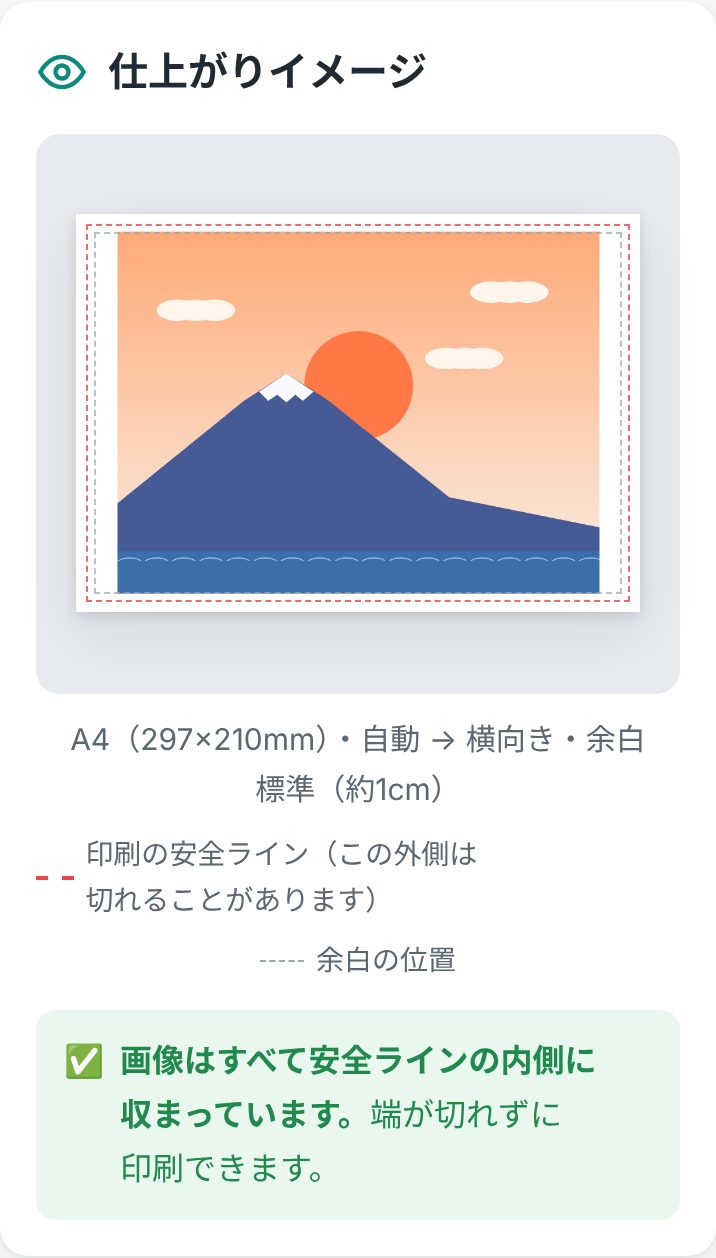
画像を選ぶだけで、用紙にぴったりの余白をつけます
ちょうどいい余白プリントを使ってみるまとめ
印刷で端が切れる原因は、「プリンターの印刷できない範囲」「用紙サイズのずれ」「拡大・縮小の設定」「写真と用紙の形の違い」の4つです。まずはどこが切れたかを見て、原因に合った設定を見直してみてください。
ハガキや年賀状なら「年賀状やハガキに写真を印刷すると端が切れるのはなぜ?」、コンビニで印刷するなら「スマホの写真をコンビニで印刷する方法」もあわせて読んでみてください。
写真やチラシを、端まで切らずに印刷
無料で使ってみる